実務ツールの比較 › 写真報告
清掃・補修の写真を並べて、
報告書のPDFに。
作業前後の写真、場所、説明をまとめるMac用ツール。JPEG・PNGを最大24枚追加し、A4縦・1ページ2枚または4枚で保存できます。
写真2枚で、説明と並び順を試す
最初は架空の清掃見本です。「写真1の説明」を書き換えると、下のプレビューにも反映されます。必要なら手元のJPEG・PNGに入れ替えられます。
登録不要。写真と入力内容はこのページ内だけで処理し、送信・保存しません。タブを閉じたり再読み込みすると消えます。実案件や人物の写真を入れる必要はありません。
写真1
1枚選ぶと、現在の写真だけを置き換えます。説明と区分は残ります。
写真2
1枚選ぶと、現在の写真だけを置き換えます。説明と区分は残ります。
架空の2枚を表示しています。説明を書き換えてみてください。
簡易プレビュー・保存されません
共用部 清掃記録(架空見本)
無料体験と、980円の販売版の違い
ここでは2枚の写真・説明・順番を画面で確認できます。PDF出力・作業保存・再開はありません。販売版は最大24枚、A4縦・1ページ2枚または4枚のPDF出力と、写真を含む作業ファイルの保存・再開に対応します。下の無料PDFが、販売版の実際の出力見本です。
JPEG・PNG、1枚20MB・5,000万画素まで。長辺2,000px以内へ縮小し、透過は白背景にします。元のファイルは変更しません。HEIC・PDF・動画は対象外です。無料体験が動いても販売版の端末対応を保証するものではありません。販売版はMacで確認済みです。
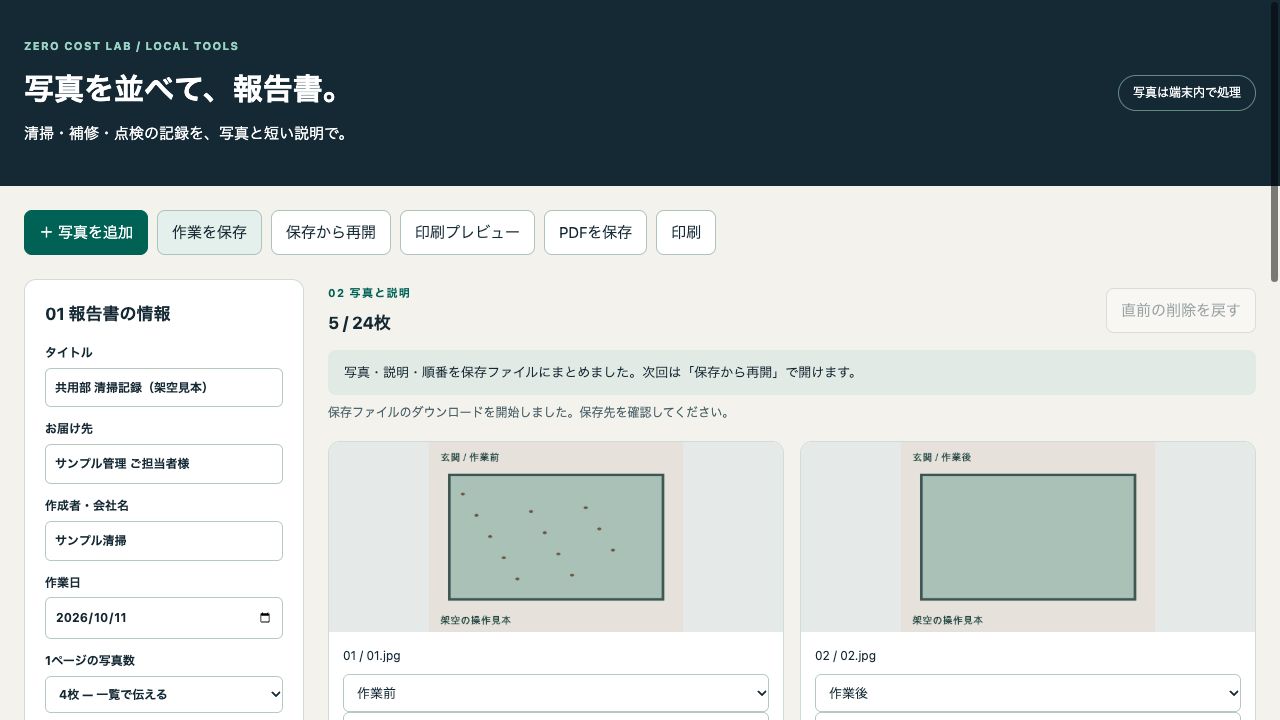
写真の選択から再編集まで
- 写真を追加し、作業前→作業後の順に並べます。
- 日付・宛先・作成者と、各写真の説明を記入します。
- PDFを保存し、相手に渡す前に内容を確認します。
- 「作業を保存」で再開用ファイルを残せば、後から説明や順番を直せます。
撮影時に紙でメモする場合は、A4用紙・ペンの持ち歩き方と道具の比較(広告あり)も確認できます。
iPhoneの写真を使う前に
写真報告ツールはJPEG・PNG入力です。HEIC・PDF・動画は入力できません。iPhoneで撮った写真でも、Mac上のファイルがJPEGなら、変換せずに追加できます。
JPEG・PNGだった
1枚20MB・5,000万画素以内、1報告書24枚まで。まず1枚を追加し、向き・文字・細部が読めるか確認します。
HEIC・HEIFだった
先にMacで別ファイルへ変換します。ファイル名の「.heic」を「.jpg」に変えるだけでは変換になりません。
Macの標準アプリでJPEGへ書き出す
- Macに用意した写真を「プレビュー」で開きます。
- メニューの「ファイル」→「書き出す」を選びます。
- フォーマットを「JPEG」にし、元写真とは別の名前・保存先を選びます。
- 書き出した写真を開いて見た目を確認してから、ツールの写真追加で選びます。
これはApple公式に記載された方法です。Macの版により画面表示は異なります。当サイトが利用者のHEIC写真を預かって変換するサービスではありません。
Apple公式:プレビューで画像のファイルタイプを変換する / Apple公式:HEIF/HEVCメディアを扱う(2026年10月11日確認)。
報告書へ入れた時に変わる点
ツール内では長辺2,000px以内のJPEGへ縮小し、透過PNGは白背景にします。原本の解像度・透過をそのまま維持する用途ではありません。元写真は変更せず別に残し、最終PDFで細い文字や傷など必要な部分を確認します。
作業の再開には写真を含むJSON、相手へ渡す時にはPDFを使います。PDFから元の編集状態へ戻す機能はありません。
仕上がりを確認
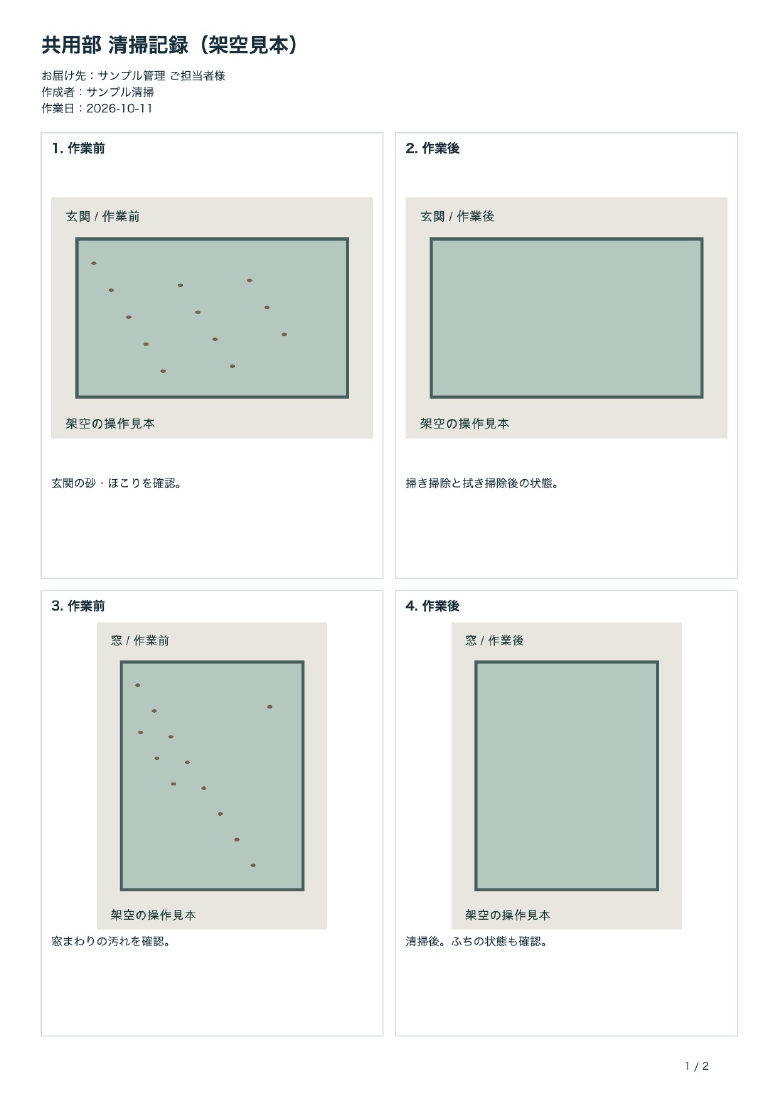
下は架空の見本から実際に出力したPDFの1ページです。無料PDFは2ページで、ツール本体は含みません。
購入前のよくある質問
iPhoneで撮ったHEIC写真をそのまま使える?
HEICをそのまま追加することはできません。Macの「プレビュー」でJPEGまたはPNGの別ファイルへ書き出してから追加します。変換手順へ →
自動で写真を分類したり、内容を判定する?
しません。並び順と説明は自分で確認して入力します。
PDFの文字をコピーできる?
出力PDFの文字は画像になるため、文字検索・コピーはできません。修正する場合は保存した作業ファイルから再編集してください。
MacでZIP展開からPDF保存まで確認済み。説明書・架空の写真見本・出力PDFを同梱しています。
Windows・スマートフォン・タブレットは動作未確認です。自動保存・複数人での同時編集はありません。無料ファイルは出力見本で、ツール本体は含みません。最新の価格・利用条件は購入先のBOOTHをご確認ください。